Instantáneas o Shadow Copy
Las
instantáneas o en ingles shadow copy, es una utilidad del sistema operativo que
realiza copias de seguridad de los ficheros y carpetas de una partición
determinada cada cierto tiempo, de manera que cualquier usuario puede acceder a
versiones anteriores del archivo (o carpeta) corrupto o borrado y restaurarlo o
copiarlo según su necesidad.
Es
una utilidad muy práctica y fácil de usar, por lo que el propio usuario final
podrá recuperar sus datos perdidos y no tendrá que pedir al administrador del
sistema la difícil y costosa tarea de recuperar datos guardados en las cintas
de Backups de días anteriores.
Esta
utilidad se encuentra disponible en dos sistemas operativos, Windows 2003
Server y Windows Vista, en ambos su utilidad y uso es la misma pero difieren a
la forma de configurar las instantáneas.
Nota:
Hay que tener
en cuenta que este sistema no es sustitutivo de realizar las tareas de Backup
de la máquina, debido a que las instantáneas no se encargan de salvaguardar los
archivos de sistema, solamente realizan copia de los ficheros y carpetas de los
usuarios, por lo que es un sistema complementario a las copias de seguridad.
Windows 2003 server
En
primer lugar puntualizar que las instantáneas en un Windows 2003 server solo se
pueden configurar para carpetas y archivos compartidos, es decir no puedes no
puedes recuperar nada a nivel local del servidor, solo pueden acceder a las
instantáneas los usuarios que se conecten a recursos compartidos del servidor o
desde el propio servidor forzando entrar en sus carpetas compartidas desde Mis
Sitios de Red.
Configuración
de las Instantáneas:
1.-
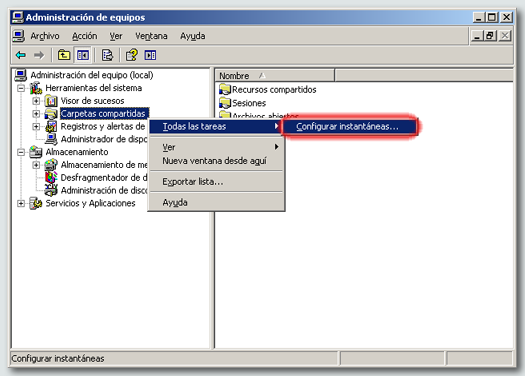
Abrimos el Administrador de Equipos (botón secundario del ratón en Mi PC y Administrar)
Botón
secundario en Carpetas compartidas/ Todas las tareas/ Configurar instantáneas
2.-
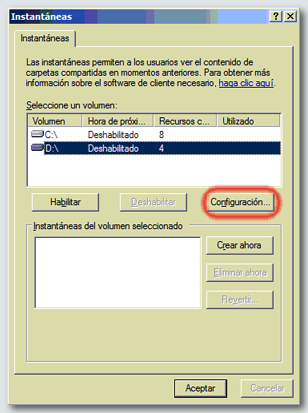
Marcar la partición sobre la que queremos hacer las instantáneas y pulsar el
botón Configuración
Nota:
A la hora de
elegir la partición hay que tener en cuenta que no se pueden hacer instantáneas
del archivo de sistema y que su función es recuperar los datos de los
usuarios, por lo que se debe de elegir la partición o disco duro donde se
encuentren los recursos compartidos que usan los usuarios del servidor.
3.-
Configuración de las instantáneas
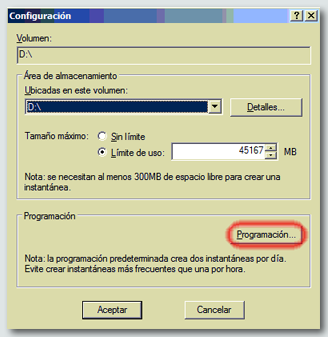 Volumen: Es la partición sobre
la cual se harán las instantáneas.
Volumen: Es la partición sobre
la cual se harán las instantáneas.
Área
de almacenamiento: Pulsando el botón Detalles se especifica el path donde se
guardarán las instantáneas.
Nota:
Se recomienda
si es posible que las instantáneas se almacenen en un medio físico distinto al
que se están realizando las mismas, es decir, guardarlas en un disco duro
diferente, como por ejemplo, el disco donde se almacenan los Backup del equipo.
Tamaño
máximo: Se define el número de MB de espacio en disco que se reservará para
almacenar las instantáneas (si se marca Sin límite, no tendrá espacio máximo)
de tal manera que si al guardar una instantánea sobrepasa el límite se borrará
la instantánea más antigua para guardar la más reciente.
Pulsando
el botón de Programación se abrirá la ventana para configurar los horarios de
las instantáneas:
En
esta ventana se programa en qué hora y en qué día se quieren realizar las
instantáneas.
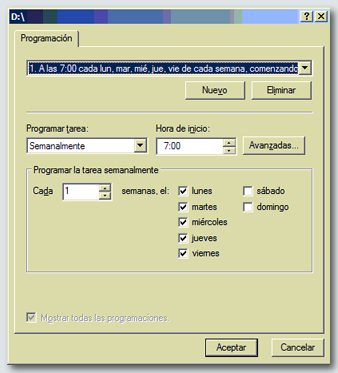
Lo
normal es hacer dos instantáneas todos los días lectivos, una al principio o
final de la jornada y otra a mitad de jornada.
Nota:
Las copias que
se realizan de los archivos no son incrementales ni completas, simplemente se guardan
las modificaciones que se han hecho a nivel de sectores del disco duro, para
minimizar el espacio que ocupan estas instantáneas
Recuperación
de las Instantáneas:
Las
instantáneas normalmente solucionan los siguientes problemas: un usuario ha borrado
un archivo sin querer, un usuario ha modificado y posteriormente guardado un
archivo por equivocación o un archivo se corrompe por cualquier causa y queda
inaccesible. La mayoría de estos incidentes se deben a fallos humanos por parte
de los propios usuarios y en esto radica la facilidad y practicidad de las
instantáneas ya que son los propios usuarios los que recuperaran sus datos
perdidos sin intervención del administrador o tener que acceder a los Backup de
días anteriores.
Nota:
Se puede
obtener una versión anterior (instantánea) tanto de archivos determinados como
de carpetas enteras (es decir, todos los archivos que se encontraran
dentro de la carpeta).
Cómo
acceder a versiones anteriores de un archivo o carpeta:
Cuando
un archivo ha sido modificado por error o ha quedado corrupto, pulsar el botón
secundario del ratón sobre él y elegir la opción Propiedades.
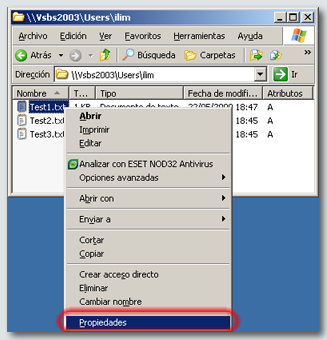
En
la ventana de Propiedades del archivo, pulsar en la pestaña Versiones previas
al hacerlo se abrirá la siguiente ventana:
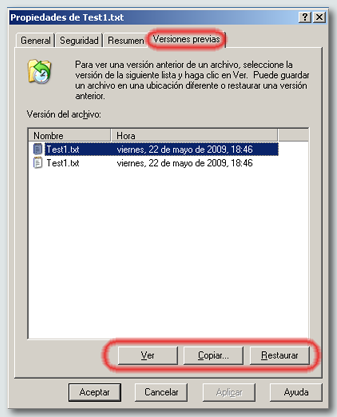 Aparecerá una lista de las
distintas versiones disponibles del archivo, junto con la fecha y la hora a la
que se realizó su copia o instantánea.
Aparecerá una lista de las
distintas versiones disponibles del archivo, junto con la fecha y la hora a la
que se realizó su copia o instantánea.
El
usuario deberá localizar y marcar en la lista la versión del archivo que le
interesa y tendrá tres opciones:
Ver:
Abre la versión del archivo. Se podrá guardar o modificar manualmente
posteriormente.
Copiar:
Copia en el portapapeles esa versión del archivo para su posterior gestión.
Restaurar:
Directamente remplaza la versión actual del archivo por la que seleccionemos.
Nota:
Solo se podrán
ver versiones anteriores de los archivos que hayan sufrido modificaciones desde
la última instantánea.
Si estamos en el caso de que el archivo ha sido borrado de forma permanente (eliminado también de la papelera de reciclaje) no se podrá acceder a él para recuperar versiones anteriores, por lo que habrá que acceder a las versiones previas, no del archivo sino de la carpeta que lo contenía (si lo que se ha borrado es una carpeta entera, entonces hay que mirar las versiones previas de la carpeta de nivel superior a esta), en las versiones previas de la carpeta si se podrá ver los archivos borrados y/o modificados desde la última instantánea y recuperarlos.
Windows Vista
A diferencia que en el Windows 2003 server, las instantáneas no se hacen sobre recursos compartidos, sino que realizan a nivel local, igualmente solo se tendrá acceso a las instantáneas el usuario de la máquina a nivel local.
Configuración
de las Instantáneas:
Para
abrir el interfaz que configura las instantáneas habrá que seguir los
siguientes pasos:
Inicio/
Panel de control
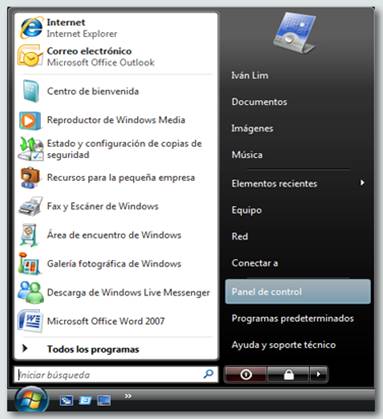
Dentro
del Panel de control, buscar el icono de Sistema y hacer doble click con el
ratón sobre él.
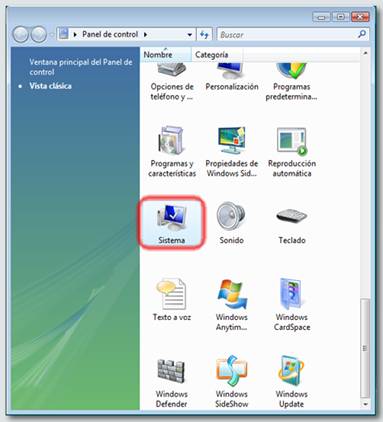
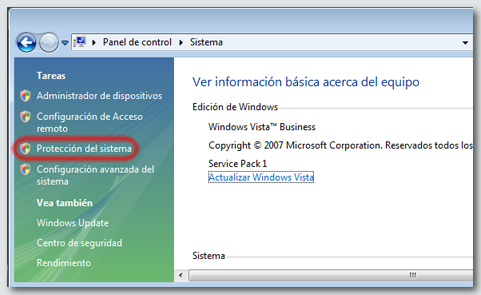
Dentro
de sistema, hacer click en la opción Protección del sistema, situada arriba a
la derecha. Al hacerlo se abrirá el interfaz de configuración de las
instantáneas
Configuración
de las instantáneas:
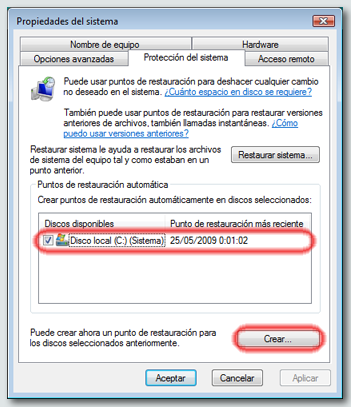
En
esta ventana, en primer lugar hay que determinar si se activan los puntos de
restauración o no y en que partición o discos, para activar un punto de
restauración, marcar la casilla con un tick en la columna Discos disponibles.
En
Windows Vista, a diferencia que en Windows 2003 Server, no se puede programar
los horarios de las instantáneas, es decir no puedes definir cuando y cada
cuanto se harán las instantáneas, tampoco puedes definir el tamaño máximo que
ocuparán, etc… en este aspecto la configuración es mucho más limitada.
En
Windows Vista, las instantáneas se crean cuando se crea un punto de
restauración. Estos puntos de restauración se crean automáticamente una vez al
día (a las 0:00) o cuando se realiza una instalación de software o hardware.
También
existe la opción de poder crearlos manualmente en cualquier momento pulsando el
botón Crear.
Recuperación
de las Instantáneas:
La mecánica para recuperar versiones anteriores de archivos y carpetas es exactamente la misma que en Windows 2003 server, detallada en el apartado anterior.
Saludos,
Iván
Iván Lim Blanco

Technology Group, s.l.
C/ Canoa, 14 · 28220 Majadahonda · Madrid
Tlf: + 34 916 029 243· Fax: + 34 916 029 244 · email: ilim@tecgroup.es · web: http://www.tecgroup.es · Mapa de Localización
|
|

CONSULTORIA DE
SERVICIOS INFORMATICOS Y COMUNICACIONES DESDE 1990
|
Este correo electrónico es confidencial y para uso exclusivo
de la persona u organización a la que se dirige. Cualquier opinión o consejo
que se expresen en él pertenecen únicamente a su autor y no representan
necesariamente a Technology Group, S.L. Si no es usted la persona a la que se
dirige este correo, no lo copie, modifique, distribuya o utilice en ningún
modo. Si ha recibido este correo por error, por favor, comuníqueselo al
remitente y bórrelo. Aunque este correo ha sido comprobado en busca de virus
u otros defectos, se declina la responsabilidad por cualquier pérdida o daño
consecuencia de su recepción o uso. |
|
This email is confidential and
intended solely for the use of the individual or organisation to whom it is
addressed. Any opinions or advice presented are solely those of the author
and do not necessarily represent those of the Technology Group, S.L. If
you are not the intended recipient of this email, you should not copy,
modify, distribute or take any action in reliance on it. If you have received
this email in error please notify the sender and delete this email from your
system. Although this email has been checked for viruses and other defects,
no responsibility can be accepted for any loss or damage arising from its
receipt or use. |